
Come liberare memoria iPhone: soluzioni rapide e sicure
Quando l'iPhone segnala che la memoria è piena: come trovare i file più ingombranti, liberare spazio senza perdere dati e svuotare Foto in sicurezza.

Quando iPhone segnala memoria piena, la prima cosa da fare è aprire Impostazioni > Generali > Spazio iPhone e seguire i suggerimenti che il sistema propone. Da lì puoi rimuovere i download offline, usare “Disinstalla app” per liberare spazio senza cancellare i dati e, dopo aver fatto un backup, svuotare l’album Eliminati di recente in Foto.
In breve:
- Con Foto di iCloud attivo, eliminare un’immagine la rimuove da iCloud e dai dispositivi collegati; resta in Eliminati di recente per 30 giorni.
- Disinstalla app libera lo spazio dell’app conservando documenti e impostazioni, ripristinati alla reinstallazione; Elimina app cancella anche i dati personali.
- Per limitare l’accumulo, imposta la conservazione dei messaggi a 30 giorni o un anno e rimuovi in WhatsApp i singoli media senza cancellare conversazioni.
- Altro non ha un comando per svuotarsi: riavvio e reinstallazione delle app possono ridurre la cache; per un ripristino completo, esegui prima un backup.
Libera spazio senza perdere i dati. FIX4ALL offre assistenza software e trasferimento dati nei negozi di Sondrio, Tirano, Colico e Chiavenna: scopri la riparazione software.
Come controllare cosa occupa spazio: la schermata Spazio iPhone passo per passo
Il percorso da seguire è sempre lo stesso: Impostazioni > Generali > Spazio iPhone. Qui trovi un grafico a colori che mostra come si distribuisce l’archiviazione tra App, Foto, File multimediali, Messaggi, iCloud Drive, Sistema e Altro, secondo le indicazioni ufficiali Apple. Sotto il grafico compare l’elenco delle app ordinate per dimensione, dalla più pesante alla più leggera: è il primo posto dove guardare quando serve recuperare spazio rapidamente.
iOS non si limita a mostrare i dati. Propone anche suggerimenti personalizzati basati su come usi il telefono, per esempio:
- rimuovere allegati di grandi dimensioni da Messaggi o altre app di chat;
- disinstallare app che non apri da tempo mantenendo i propri documenti;
- attivare l’ottimizzazione automatica della libreria foto quando lo spazio si riduce.
Questi suggerimenti compaiono proprio in cima alla schermata Spazio iPhone e cambiano in base all’uso reale del dispositivo. Vale la pena controllarli prima di intervenire manualmente: spesso indicano esattamente dove si nasconde lo spazio che stai cercando di recuperare, senza bisogno di indovinare quale app o cartella sia responsabile del problema.
Se un’app compare in cima alla lista con una dimensione sproporzionata rispetto al suo uso reale, è un segnale che vale la pena approfondire, magari verificando cache accumulate o file scaricati che non ricordavi di avere.
Foto e iCloud: impostazioni e operazioni per liberare più spazio senza perdere la libreria
La libreria foto è spesso la causa principale della memoria piena, ma è anche l’area dove si recupera più spazio con meno rischi. Il percorso corretto è: Impostazioni > [il tuo nome] > iCloud > Foto, dove attivi Foto di iCloud e poi selezioni Ottimizza spazio iPhone invece di Scarica e mantieni originali.
Con questa configurazione, le versioni originali delle foto restano salvate in iCloud mentre sul telefono rimangono copie più leggere, richiamate in piena qualità solo quando le apri, secondo le istruzioni Apple sulla gestione di foto e video.
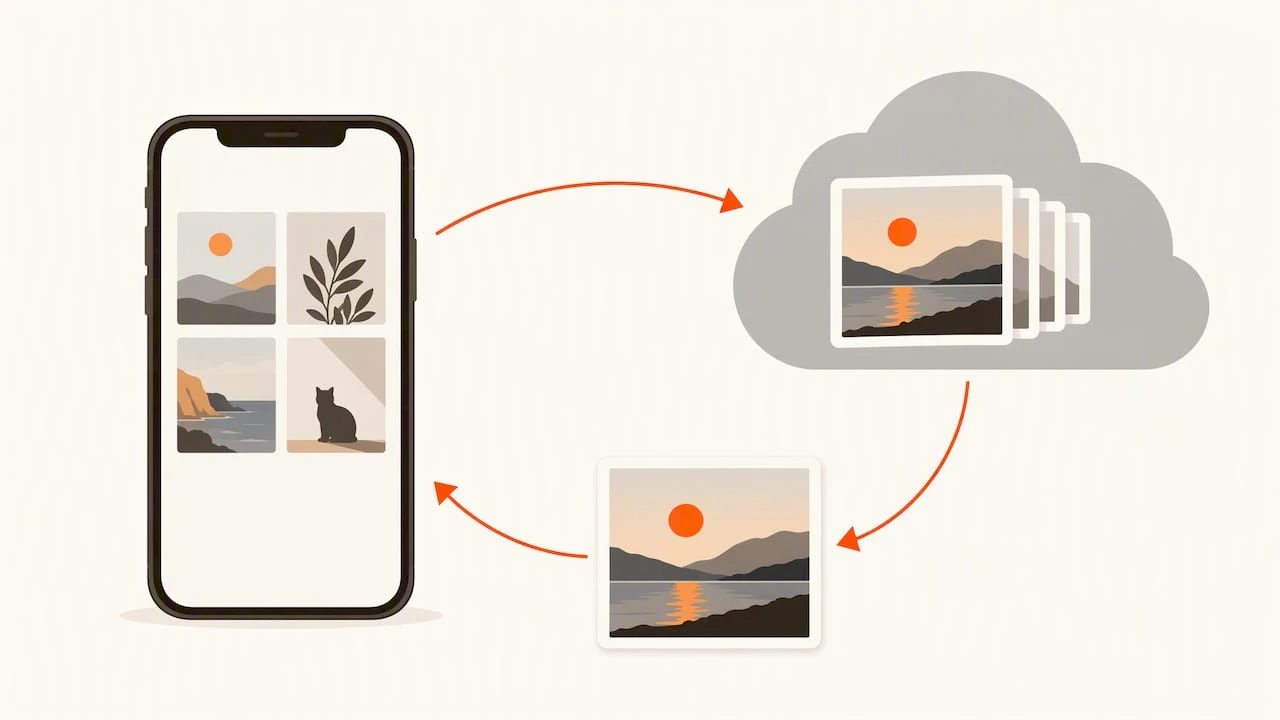
Un consiglio: Ottimizza spazio lavora in background e non libera tutto lo spazio all’istante: dopo averlo attivato, concedi qualche ora al telefono, magari lasciandolo connesso al Wi-Fi durante la notte, prima di valutare il risultato.
Oltre all’ottimizzazione, ci sono altre due operazioni utili:
- unire le foto duplicate quando l’app Foto le rileva automaticamente, per evitare di avere due copie dello stesso scatto;
- svuotare manualmente l’album Eliminati di recente dopo aver verificato di non aver bisogno di quei contenuti.
Le foto e i video eliminati non spariscono subito: restano nell’album Eliminati di recente per 30 giorni prima della rimozione definitiva, come spiegano le indicazioni Apple sul recupero di foto e video. Questo è un vantaggio se cancelli per sbaglio qualcosa, ma significa anche che una semplice eliminazione non basta a liberare spazio subito: bisogna entrare nell’album e confermare la cancellazione definitiva.
Ricorda inoltre che se usi Foto di iCloud con sincronizzazione attiva, eliminare un’immagine dal telefono la rimuove anche da iCloud e da tutti i dispositivi collegati allo stesso account. Prima di cancellare in blocco, verifica quindi di avere già tutto ciò che ti serve altrove, soprattutto per foto e video a cui tieni particolarmente.
Gestire le app: eliminare, disinstallare e rimuovere i download offline
Le app pesanti sono spesso il modo più veloce per recuperare spazio in pochi minuti, soprattutto quando si tratta di giochi, app di editing video o servizi di streaming con contenuti salvati localmente.
- Apri Impostazioni > Generali > Spazio iPhone e osserva l’elenco delle app, già ordinato dalla più grande alla più piccola.
- Tocca l’app che occupa più spazio e scegli tra Elimina app, che rimuove tutto incluso i dati, e Disinstalla app, che libera lo spazio occupato dall’app ma conserva documenti e impostazioni.
- Reinstalla l’app quando ti serve di nuovo: Apple conferma che con “Disinstalla app” i tuoi dati vengono ripristinati automaticamente al momento della reinstallazione, come indicato nella guida Apple sulla gestione dello spazio.
- Per app come podcast, mappe o video scaricati per l’uso offline, entra direttamente nell’app e cancella i singoli download dalla sezione dedicata, invece di eliminare l’intera app.
La differenza tra le due opzioni è importante da tenere a mente. “Disinstalla app” è la scelta giusta quando non sei sicuro se riutilizzerai l’app a breve: recuperi spazio subito senza perdere nulla di personale. “Elimina app” ha senso solo quando sei certo di non aver più bisogno né dell’app né dei suoi dati, per esempio un gioco finito o un’app di prova che non usi più.
Messaggi e chat: eliminare allegati grandi e gestire le impostazioni di conservazione
Le conversazioni accumulate negli anni, soprattutto nei gruppi con molte foto e video, sono una delle cause più sottovalutate di memoria piena. La schermata Spazio iPhone mostra anche quanto occupano Messaggi: da lì puoi vedere ed eliminare direttamente gli allegati più pesanti senza dover scorrere a mano ogni chat.
Per ridurre davvero il problema, agisci su più fronti:
- controlla la sezione allegati di grandi dimensioni in Impostazioni > Generali > Spazio iPhone > Messaggi e cancella foto, video e file che non ti servono più;
- in WhatsApp, apri Impostazioni > Archiviazione dati per vedere quali chat occupano più spazio e cancellare media specifici senza eliminare la conversazione;
- imposta una scadenza automatica per i messaggi, per esempio 30 giorni o 1 anno, così le vecchie conversazioni con allegati pesanti vengono rimosse da sole col tempo.
Questa impostazione si trova in Impostazioni > Messaggi > Conserva messaggi ed è particolarmente utile se usi spesso gruppi che condividono foto e video in grande quantità. Una volta attivata, non dovrai più pensarci: il sistema farà pulizia da solo, mantenendo libero lo spazio che altrimenti si accumulerebbe conversazione dopo conversazione.
Musica, video e file scaricati: rimuovere i download e gestire i file nell’app File
Oltre a foto e app, i contenuti multimediali scaricati per l’ascolto o la visione offline possono occupare diversi gigabyte senza che te ne accorga. Apple Music, Spotify e le principali app di streaming video permettono di vedere esattamente cosa hai scaricato e di rimuoverlo con pochi tocchi, di solito dalla sezione “Download” o “Libreria” dell’app stessa.
Vale la pena controllare periodicamente:
- i brani o gli album scaricati in Apple Music o Spotify che non ascolti da tempo;
- i video o le serie salvate per la visione offline in app di streaming;
- i file pesanti accumulati nell’app File, come documenti scansionati o archivi compressi.
Per questi ultimi, se non ti servono sul telefono in modo immediato, spostarli su un computer o su uno spazio cloud libera memoria senza farti perdere nulla. Infine, molte app offrono un’opzione per disattivare il download automatico dei nuovi contenuti: disattivarla evita che lo spazio si riempia di nuovo nel tempo senza che tu te ne accorga.
Capire e ridurre la voce “Altro” e la cache di sistema: operazioni realistiche
La voce “Altro” nella schermata Spazio iPhone include cache di sistema, file temporanei e dati di configurazione che non corrispondono a una cartella visibile o eliminabile manualmente, come chiarito dal supporto Apple. Non esiste un pulsante “svuota Altro”: chi promette trucchi rapidi per azzerarlo sta semplicemente proponendo soluzioni che non funzionano davvero.
Le azioni che hanno un effetto reale sono più semplici di quanto sembri:
- riavviare il telefono, che spesso libera cache temporanee accumulate da app di streaming o sincronizzazione;
- disinstallare e reinstallare le app che generano più cache, in particolare quelle di streaming video o musicale;
- sincronizzare il dispositivo con un computer, operazione che talvolta aiuta a riorganizzare i file di sistema.
Un consiglio: se dopo aver provato questi passaggi “Altro” resta anomalmente grande, un ripristino completo (preceduto sempre da un backup) spesso risolve il problema alla radice, perché ricostruisce da zero i file di sistema.
Backup e trasferimento dati su computer o unità esterne: alternative al cancellare
Prima di cancellare qualsiasi cosa a cui tieni, conviene valutare se spostarla altrove invece di eliminarla. Collegando iPhone a un Mac o PC puoi fare un backup completo tramite Finder o Dispositivi Apple, verificando poi nella barra di spazio quanto hai effettivamente liberato sul telefono dopo la sincronizzazione.
Alcune opzioni pratiche da considerare:
- usare chiavette USB-C o unità SSD esterne compatibili con iPhone per trasferire foto, video e documenti pesanti prima di cancellarli dal dispositivo;
- fare un backup locale su computer quando hai molti file personali che non vuoi tenere solo nel cloud;
- passare a un piano iCloud+ superiore se preferisci tenere tutto sincronizzato senza gestire backup manuali, utile soprattutto se usi più dispositivi Apple insieme.
Il backup locale ha un limite pratico: richiede un computer e un po’ di tempo, mentre iCloud+ agisce in automatico ma comporta un costo ricorrente. La scelta dipende da quanto spazio ti serve liberare e da quanto spesso vuoi ripetere l’operazione in futuro.
Verifica finale e buone pratiche: mantieni sempre un margine di spazio libero
Dopo aver applicato queste modifiche, riavvia iPhone: l’operazione aggiorna i contatori interni e mostra il reale spazio recuperato, che a volte appare con un piccolo ritardo. Torna poi in Impostazioni > Generali > Spazio iPhone per confermare il risultato.
Come buona abitudine, prova a mantenere sempre un margine sufficiente di spazio libero sul dispositivo per evitare rallentamenti quando la memoria si avvicina al limite. Ripeti questa pulizia ogni paio di mesi per non ritrovarti di nuovo al punto di partenza.
Quando chiedere aiuto a un centro assistenza
Ci sono situazioni in cui conviene affidarsi a un tecnico invece di procedere da soli: quando devi recuperare dati da un iPhone che non si avvia più, trasferire grandi quantità di file verso un nuovo dispositivo, o quando la voce “Altro” resta enorme nonostante ogni tentativo. In questi casi una diagnosi mirata evita errori irreversibili, soprattutto se non sei sicuro di quali passaggi applicare.
Trasferimento e recupero dati, riparazione software: come chiedere assistenza
Quando lo spazio pieno nasconde un problema più profondo, affiancare gli strumenti di iOS a un intervento mirato fa la differenza. Nei negozi FIX4ALL offriamo due servizi pensati proprio per queste situazioni:
- trasferimento e recupero dati, utile quando devi spostare grandi quantità di foto, video e documenti verso un nuovo dispositivo o un computer senza rischiare di perdere nulla;
- riparazione software, indicata quando la gestione dello spazio appare bloccata, i contatori non si aggiornano correttamente o il sistema mostra errori ricorrenti nonostante i tentativi di pulizia.
Se preferisci una mano sicura invece di procedere per tentativi, passa in negozio a Sondrio, Tirano, Colico o Chiavenna: valutiamo insieme la situazione e ti indichiamo la soluzione più adatta al tuo iPhone.
Potrebbe interessarti anche: come trasferire WhatsApp da Android a iPhone e quando sostituire la batteria dell'iPhone.
Domande frequenti
Come mai iPhone dice che la memoria è piena ma non sembra vero?
Spesso la discrepanza dipende dalla voce “Altro”, che include cache di sistema e file temporanei non visibili come singoli elementi eliminabili, secondo il supporto Apple. Riavviare il telefono o reinstallare le app che generano più cache aiuta a far coincidere lo spazio percepito con quello reale.
Come faccio ad avere più memoria su iPhone?
Il modo più rapido è attivare Foto di iCloud con Ottimizza spazio e usare “Disinstalla app” sulle app pesanti che non apri spesso, come spiegato nella guida ufficiale Apple. Questi due passaggi da soli recuperano spesso diversi gigabyte senza cancellare nulla di importante.
Cosa fare se iPhone si blocca per memoria piena?
Prova prima a riavviare il dispositivo, poi elimina i download offline più pesanti e gli allegati grandi in Messaggi dalla schermata Spazio iPhone. Se il blocco persiste nonostante lo spazio liberato, può trattarsi di un problema software che richiede una verifica più approfondita.
Come liberare memoria iPhone senza cancellare niente?
La soluzione principale è “Disinstalla app” (Offload), che rimuove l’app dal telefono ma conserva documenti e impostazioni, ripristinati automaticamente alla reinstallazione, secondo le indicazioni Apple. In alternativa, attivare Ottimizza spazio su Foto di iCloud libera memoria mantenendo gli originali al sicuro in cloud.
Leggi anche

Come trasferire WhatsApp da Android a iPhone senza perdere le chat
Passi da Android a iPhone e non vuoi perdere anni di chat? Ecco il metodo ufficiale per spostare WhatsApp, cosa serve prima di iniziare, cosa non viene trasferito e come evitare gli errori più comuni.
Leggi l'articolo
WhatsApp clonato: scrivono ai tuoi contatti e chiedono soldi a nome tuo. Come accorgersene e cosa fare
Un clic su un link per «votare» o vedere una foto, e qualcuno usa il tuo WhatsApp di nascosto: legge le chat, scrive ai tuoi contatti fingendo di essere te e chiede soldi con un IBAN. Ecco come funziona la truffa degli ultimi mesi, come scoprirla e come ti aiutiamo nei negozi FIX4ALL.
Leggi l'articolo