
Come trasferire WhatsApp da Android a iPhone senza perdere le chat
Passi da Android a iPhone e non vuoi perdere anni di chat? Ecco il metodo ufficiale per spostare WhatsApp, cosa serve prima di iniziare, cosa non viene trasferito e come evitare gli errori più comuni.
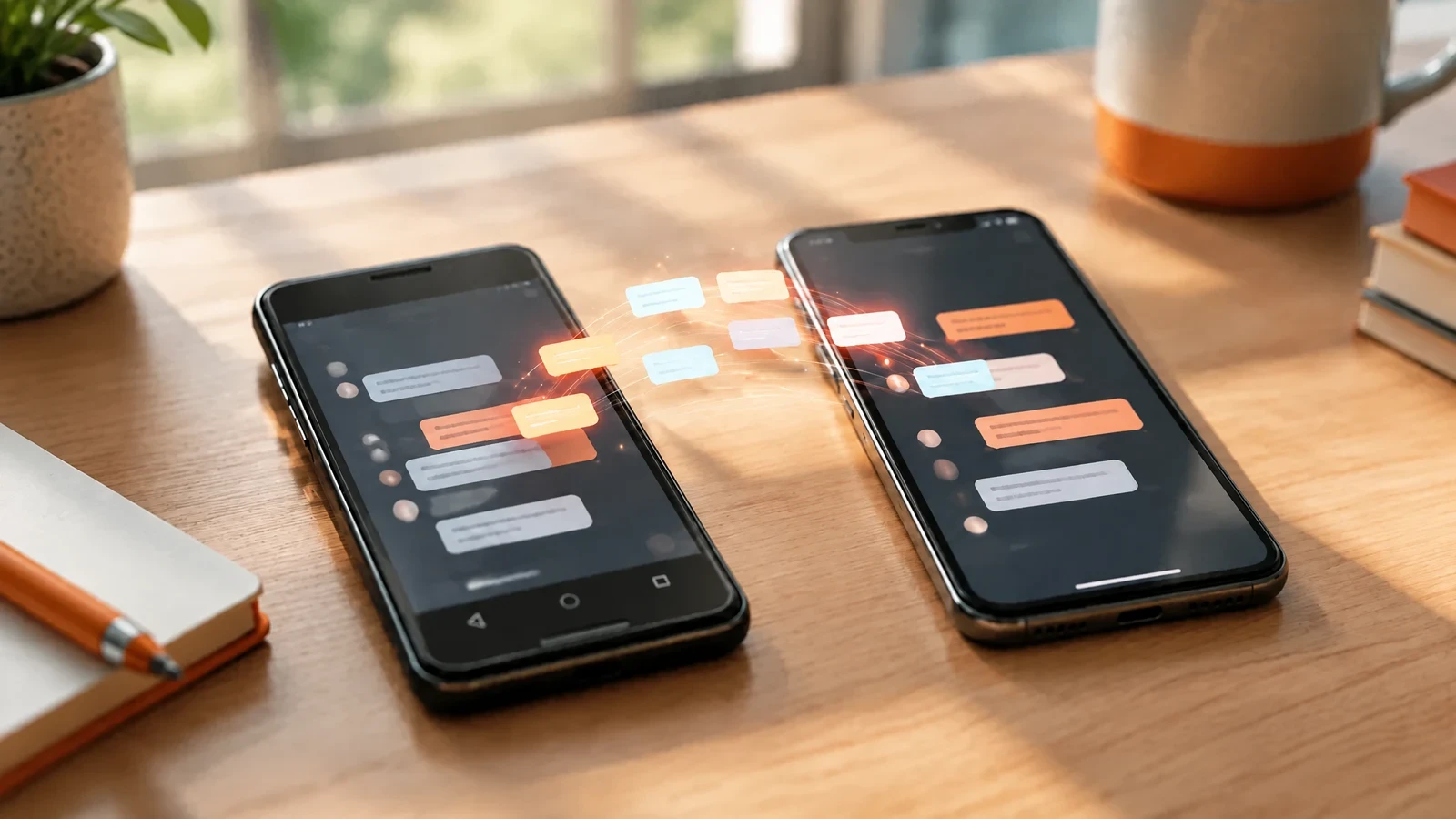
Cambiare telefono è una bella notizia, finché non ti accorgi che le chat di WhatsApp non seguono da sole il nuovo iPhone. Su Android le chat stanno su Google Drive, su iPhone su iCloud: i due sistemi non si parlano e il classico backup non basta. Esiste però un metodo ufficiale, gratuito, che sposta tutto in una volta: chat, foto, video e note vocali.
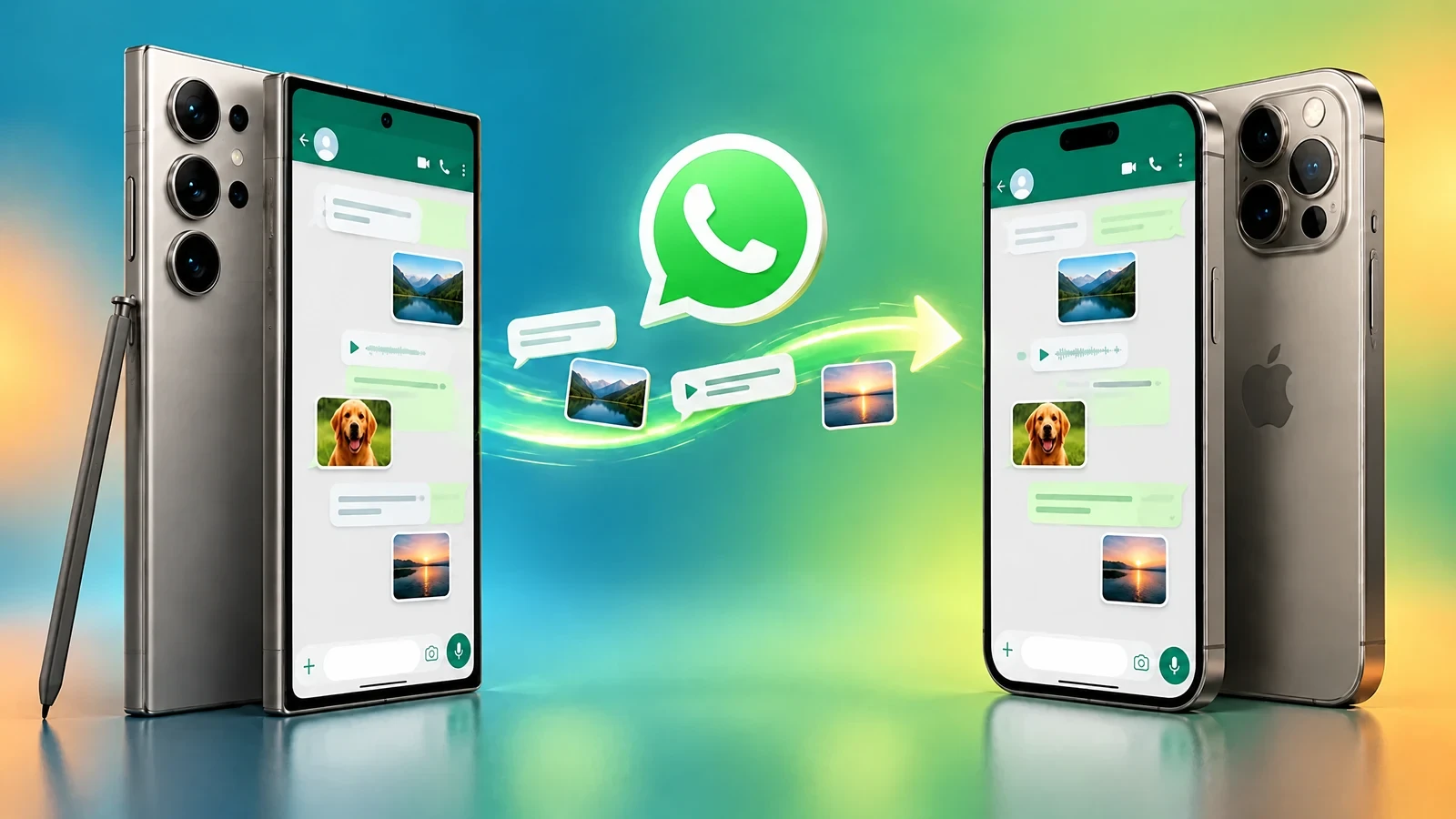
Cosa serve prima di iniziare
- Android 5.0 o successivo sul vecchio telefono e iOS 15.5 o successivo sull'iPhone.
- L'iPhone appena acceso o riportato alle impostazioni di fabbrica: il trasferimento si fa solo durante la prima configurazione.
- Lo stesso numero di telefono sul nuovo iPhone.
- L'app Passa a iOS (Move to iOS) di Apple installata sul telefono Android.
- WhatsApp aggiornato all'ultima versione sul telefono Android.
- Entrambi i telefoni in carica e collegati alla stessa rete Wi-Fi.
- Spazio libero sufficiente sull'iPhone per le foto e i video delle chat.
Se l'iPhone è già configurato e lo stai usando, per seguire questo metodo devi ripristinarlo: tutto quello che c'è sopra verrà cancellato. Meglio quindi fare il trasferimento appena lo togli dalla scatola.
I passaggi, uno per uno
- Accendi l'iPhone e segui la configurazione fino alla schermata App e dati, poi scegli Da Android. Sull'iPhone comparirà un codice.
- Sul telefono Android apri Passa a iOS, accetta le condizioni e inserisci il codice mostrato dall'iPhone.
- Nell'elenco di cosa trasferire seleziona WhatsApp. Su Android si aprirà WhatsApp: tocca Avvia e attendi che prepari i dati, poi torna a Passa a iOS.
- Lascia i due telefoni vicini e fermi finché la barra non arriva in fondo. Con molte foto e video può volerci parecchio.
- Completa la configurazione dell'iPhone, installa WhatsApp dall'App Store e accedi con lo stesso numero.
- Quando WhatsApp te lo propone, tocca Avvia per importare le chat. Fatto.
Cosa viene trasferito e cosa no
Passano le informazioni dell'account, la foto profilo, le chat singole e di gruppo con tutta la cronologia, i contenuti multimediali e le impostazioni. La cronologia delle chiamate invece non viene trasferita. Le chat restano anche sul vecchio telefono finché non disinstalli WhatsApp o lo ripristini: non c'è fretta di cancellarle.
Gli errori più comuni
- Il trasferimento si blocca a metà. Quasi sempre il telefono Android ha cambiato rete da solo o è andato in standby. Disattiva l'opzione che passa automaticamente ai dati mobili quando il Wi-Fi è debole e non usare il telefono durante l'operazione.
- WhatsApp non compare tra le cose da trasferire. Aggiorna WhatsApp sul telefono Android e verifica le versioni dei sistemi operativi.
- Spazio insufficiente sull'iPhone. Se le chat pesano molti gigabyte, sull'iPhone serve almeno altrettanto spazio libero.
- Numero diverso. Se sul nuovo iPhone usi un altro numero, le chat non vengono importate.
- iPhone già configurato. Il metodo ufficiale funziona solo alla prima accensione: se l'iPhone è già in uso dovresti azzerarlo.
Il trasferimento fatto da FIX4ALL
Se il metodo ufficiale non fa al caso tuo, perché l'iPhone è già configurato, il trasferimento si blocca o semplicemente non vuoi rischiare, ce ne occupiamo noi. Nei nostri laboratori usiamo software professionali con licenza, più completi delle app gratuite, che permettono di:
- trasferire WhatsApp da Android a iPhone e viceversa, anche su un iPhone già in uso;
- fare un backup completo di chat, foto, video, documenti e note vocali da conservare al sicuro;
- estrarre tutta la cronologia delle conversazioni, utile ad esempio per archiviare chat di lavoro o importanti.
Quanto costa e quanto tempo serve
Tempo e costo dipendono soprattutto da quanto è grande il backup: poche centinaia di megabyte si spostano in fretta, molti gigabyte di foto e video richiedono più tempo. In generale il servizio costa da 25 a 45 euro; prima di iniziare guardiamo insieme le dimensioni delle chat e ti diamo il prezzo esatto.
Se compri il telefono da noi
Se acquisti il nuovo smartphone in un negozio FIX4ALL, il trasferimento di WhatsApp e dei tuoi dati ti costa meno. E se il vecchio telefono ha lo schermo rotto o non si accende, in molti casi riusciamo comunque a recuperare le chat di WhatsApp, valutando se serve prima una riparazione.
Portaci i due telefoni nei negozi di Sondrio, Tirano, Colico e Chiavenna, oppure scopri il servizio di trasferimento e recupero dati: ti restituiamo l'iPhone pronto all'uso, con tutte le tue conversazioni al loro posto.
Leggi anche

Come liberare memoria iPhone: soluzioni rapide e sicure
Quando l'iPhone segnala che la memoria è piena: come trovare i file più ingombranti, liberare spazio senza perdere dati e svuotare Foto in sicurezza.
Leggi l'articolo
WhatsApp clonato: scrivono ai tuoi contatti e chiedono soldi a nome tuo. Come accorgersene e cosa fare
Un clic su un link per «votare» o vedere una foto, e qualcuno usa il tuo WhatsApp di nascosto: legge le chat, scrive ai tuoi contatti fingendo di essere te e chiede soldi con un IBAN. Ecco come funziona la truffa degli ultimi mesi, come scoprirla e come ti aiutiamo nei negozi FIX4ALL.
Leggi l'articolo